
 Tutorial
Tutorial Upload Laravel 12 + MYSQL ke VPS
Panduan Setup VPS Ubuntu — Laravel + Nginx + SSL
Dokumentasi lengkap konfigurasi VPS dari awal hingga deployment Laravel dengan domain dan SSL.
1. Update & Persiapan Sistem
bash
sudo apt update && sudo apt upgrade -y
Jika muncul dialog "Newer kernel available", tekan Enter/OK saja. Itu notifikasi, bukan error.
2. Install PHP 8.2 & Extension Laravel
bash
sudo apt install -y php8.2 php8.2-cli php8.2-fpm php8.2-mysql php8.2-mbstring \
php8.2-xml php8.2-bcmath php8.2-curl php8.2-zip php8.2-tokenizer unzip git
3. Install Composer
bash
curl -sS https://getcomposer.org/installer | php
sudo mv composer.phar /usr/local/bin/composer
Verifikasi:
bash
composer --version
4. Install MySQL
bash
sudo apt install mysql-server -y
sudo systemctl start mysql
sudo systemctl enable mysql
Buat database (tanpa password root di Ubuntu):
bash
sudo mysql

sql
CREATE DATABASE presensi_db;
EXIT;
5. Install Node.js
Catatan: Gunakan flag DEBIAN_FRONTEND=noninteractive untuk menghindari dialog popup yang menyebabkan terminal stuck.
bash
curl -fsSL https://deb.nodesource.com/setup_20.x | sudo -E bash -
sudo DEBIAN_FRONTEND=noninteractive apt install -y nodejs
Verifikasi:
bash
node --version
npm --version
6. Install Nginx
bash
sudo apt install nginx -y
sudo systemctl start nginx
sudo systemctl enable nginx
7. Koneksi GitHub via SSH (Private Repository)
Generate SSH key:
bash
ssh-keygen -t ed25519 -C "email@kamu.com"
Tekan Enter untuk semua prompt (skip passphrase).
Tampilkan public key:
bash
cat ~/.ssh/id_ed25519.pub
Copy seluruh output → GitHub → Settings → SSH and GPG keys → New SSH key → Paste → Save.
Test koneksi:
bash
ssh -T git@github.com
# Output: Hi username! You've successfully authenticated...
8. Clone Repository
Penting: Jangan gunakan sudo git clone karena SSH key milik user biasa, bukan root.
bash
sudo chown -R $USER:$USER /var/www
cd /var/www
git clone git@github.com:username/nama-repo.git
9. Setup Laravel
bash
cd /var/www/presensi

# Install dependencies
composer install --no-dev --optimize-autoloader
npm install

# Buat file .env
cp .env.example .env
nano .env
Isi bagian database di .env:
text
DB_CONNECTION=mysql
DB_HOST=127.0.0.1
DB_PORT=3306
DB_DATABASE=presensi_db
DB_USERNAME=root
DB_PASSWORD=

bash
# Generate APP_KEY
php artisan key:generate

# Jalankan migration & seeder
php artisan migrate --seed
10. Permission Storage
bash
sudo chown -R $USER:www-data /var/www/presensi
sudo chmod -R 775 /var/www/presensi/storage
sudo chmod -R 775 /var/www/presensi/bootstrap/cache
Jika muncul error Permission denied saat php artisan config:cache, jalankan ulang dua perintah di atas terlebih dahulu.
11. Konfigurasi Nginx
bash
sudo nano /etc/nginx/sites-available/presensi
Isi dengan:
text
server {
    listen 80;
    server_name smkn1seyegan.my.id www.smkn1seyegan.my.id;
    root /var/www/presensi/public;

    add_header X-Frame-Options "SAMEORIGIN";
    add_header X-Content-Type-Options "nosniff";

    index index.php;
    charset utf-8;

    location / {
        try_files $uri $uri/ /index.php?$query_string;
    }

    location ~ \.php$ {
        fastcgi_pass unix:/var/run/php/php8.2-fpm.sock;
        fastcgi_param SCRIPT_FILENAME $realpath_root$fastcgi_script_name;
        include fastcgi_params;
    }

    location ~ /\.(?!well-known).* {
        deny all;
    }
}
Aktifkan konfigurasi:
bash
sudo ln -s /etc/nginx/sites-available/presensi /etc/nginx/sites-enabled/
sudo nginx -t
sudo systemctl reload nginx
12. Optimasi Laravel Production
bash
php artisan config:cache
php artisan route:cache
php artisan view:cache
13. Setup SSL (Let's Encrypt)
bash
sudo apt install certbot python3-certbot-nginx -y
sudo certbot --nginx -d smkn1seyegan.my.id -d www.smkn1seyegan.my.id
Ikuti prompt:
- Masukkan email
- Ketik Y untuk setuju terms
- Ketik N untuk share email dengan EFF
- Pilih 2 (Redirect) untuk auto redirect HTTP → HTTPS
Test auto-renewal:
bash
sudo certbot renew --dry-run
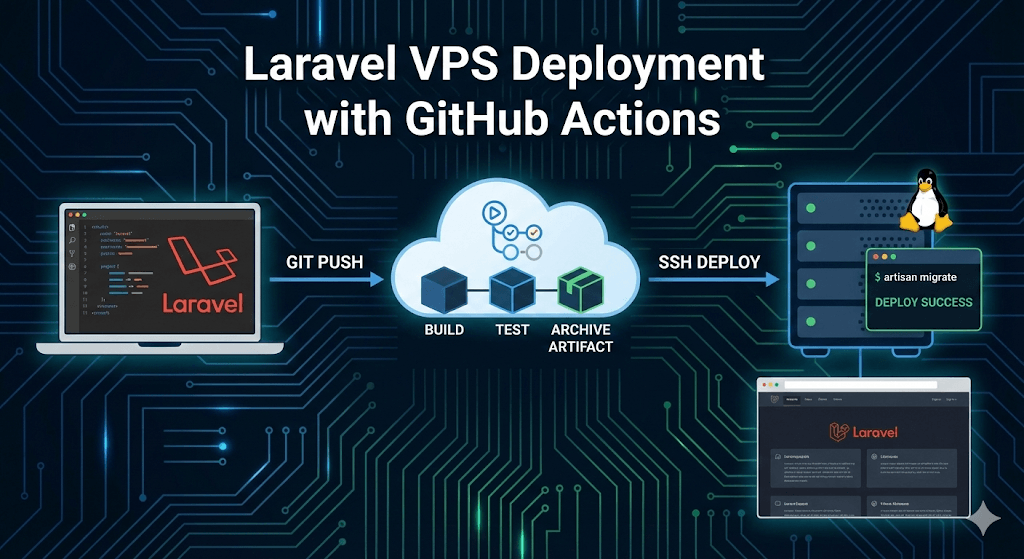
14. Flow Update Code (Local → GitHub → VPS)
Di Local (Laptop):
bash
git add .
git commit -m "deskripsi perubahan"
git push origin main
Di Server (VPS):
bash
cd /var/www/presensi
git pull origin main
php artisan config:cache
php artisan route:cache
php artisan view:cache
Shortcut Deploy (semua dalam satu baris):
bash
cd /var/www/presensi && git pull origin main && composer install --no-dev --optimize-autoloader && php artisan migrate --force && php artisan config:cache && php artisan route:cache && php artisan view:cache
Buat alias deploy:
bash
echo "alias deploy='cd /var/www/presensi && git pull origin main && php artisan config:cache && php artisan route:cache && php artisan view:cache'" >> ~/.bashrc
source ~/.bashrc
Selanjutnya cukup ketik deploy di terminal.
Ringkasan Perintah Penting
PerintahFungsisudo systemctl reload nginx | Reload konfigurasi Nginx
sudo systemctl restart php8.2-fpm | Restart PHP-FPM
sudo systemctl status mysql | Cek status MySQL
php artisan migrate | Jalankan migration baru
php artisan config:cache | Cache konfigurasi Laravel
sudo certbot renew | Renew SSL manual
Checklist Akhir
- Ubuntu VPS updated
- PHP 8.2 + extension terinstall
- Composer terinstall
- MySQL + database presensi_db dibuat
- Node.js + NPM terinstall
- Nginx terinstall & dikonfigurasi
- SSH key terdaftar di GitHub
- Repository berhasil di-clone
- Laravel dependencies terinstall
- File .env dikonfigurasi
- Migration & seeder berhasil
- Permission storage diperbaiki
- SSL Let's Encrypt aktif & auto-renew